


Để gõ chữ Hán bằng bàn phím thông thường, người dùng cần sử dụng bộ gõ có khả năng chuyển phiên âm Pinyin thành chữ tiếng Trung. Trong số những công cụ phổ biến hiện nay, Sogou Pinyin được nhiều người lựa chọn nhờ kho từ vựng phong phú, khả năng gợi ý theo cụm từ và hỗ trợ nhiều phương thức nhập liệu.
Tuy nhiên, quy trình download bộ gõ tiếng Trung Sogou Pinyin trên máy tính sẽ khác với cách cài đặt trên điện thoại. Giao diện cài đặt cũng có thể thay đổi theo phiên bản Windows, macOS, Android hoặc iOS đang sử dụng.
Bài viết dưới đây của Thanhmaihsk sẽ hướng dẫn chi tiết cách tải, cài đặt, kích hoạt và sử dụng bộ gõ tiếng Trung Sogou trên từng thiết bị. Người dùng cũng sẽ biết cách xử lý những lỗi thường gặp như không hiện bàn phím Sogou, gõ Pinyin bị lỗi dấu tiếng Việt hoặc không tìm thấy ứng dụng trên kho tải.
Bộ gõ tiếng Trung Sogou Pinyin và những lưu ý trước khi tải
Sogou Pinyin không chỉ chuyển Pinyin thành chữ Hán mà còn cung cấp nhiều tính năng hỗ trợ nhập văn bản tiếng Trung. Trước khi cài đặt, người dùng nên hiểu rõ chức năng của phần mềm, lựa chọn phiên bản phù hợp và kiểm tra nguồn tải để bảo vệ thiết bị.
Sogou Pinyin là gì?
Sogou Pinyin, tên tiếng Trung là 搜狗输入法, là một bộ gõ tiếng Trung cho phép người dùng nhập chữ Hán thông qua phiên âm Pinyin, nét viết, chữ viết tay và một số phương thức nhập liệu khác.
Khi sử dụng, người dùng chỉ cần gõ Pinyin không có dấu thanh. Bộ gõ sẽ phân tích nội dung và hiển thị danh sách chữ Hán hoặc cụm từ tương ứng để lựa chọn.
Ví dụ:
Gõ “nihao” để chọn 你好, nghĩa là xin chào.
Gõ “xuexi” để chọn 学习, nghĩa là học tập.
Gõ “zhongguo” để chọn 中国, nghĩa là Trung Quốc.
Gõ “wo xiang xue hanyu” để chọn 我想学汉语, nghĩa là tôi muốn học tiếng Trung.
Thay vì phải nhập riêng từng âm tiết, người dùng có thể gõ liên tục cả cụm Pinyin. Bộ gõ sẽ dựa trên ngữ cảnh để đề xuất từ hoặc câu phù hợp. Đây là tính năng hữu ích khi nhắn tin, soạn văn bản, tìm kiếm tài liệu hoặc làm bài tập tiếng Trung.
Theo điều khoản sử dụng được Sogou cập nhật ngày 15/4/2026, sản phẩm có các phiên bản dành cho Windows, macOS, Android, iOS, HarmonyOS và một số hệ điều hành khác. Tuy nhiên, tính năng cụ thể có thể khác nhau giữa từng phiên bản và từng thiết bị.

Ưu điểm của bộ gõ tiếng Trung Sogou
Điểm mạnh nổi bật của Sogou Pinyin là kho từ vựng và khả năng gợi ý theo cụm. Khi nhập một câu dài, phần mềm có thể tự động phân tích các âm tiết, từ đó đưa ra cụm chữ Hán hoàn chỉnh thay vì yêu cầu người dùng chọn từng chữ.
Bộ gõ cũng có khả năng ghi nhớ từ thường xuyên sử dụng. Sau một thời gian, những tên riêng, thuật ngữ chuyên ngành hoặc cụm từ quen thuộc có thể được ưu tiên hiển thị ở vị trí đầu tiên.
Ngoài nhập Pinyin thông thường, tùy phiên bản, Sogou còn có thể cung cấp các tính năng như:
- Nhập Pinyin toàn phần hoặc Pinyin viết tắt.
- Chuyển đổi giữa chữ giản thể và chữ phồn thể.
- Nhập chữ bằng nét hoặc chữ viết tay.
- Gợi ý từ theo nội dung đang nhập.
- Đồng bộ từ cá nhân khi đăng nhập tài khoản.
- Thay đổi giao diện và kiểu hiển thị của bàn phím.
- Nhập kết hợp tiếng Trung và tiếng Anh.
Những tính năng này phù hợp với người thường xuyên sử dụng tiếng Trung trong học tập, công việc hoặc giao tiếp. Người chỉ cần gõ một số câu cơ bản vẫn có thể sử dụng Microsoft Pinyin, bàn phím Apple hoặc Gboard mà không nhất thiết phải cài thêm Sogou.
Lưu ý an toàn trước khi download Sogou Pinyin
Người dùng chỉ nên download bộ gõ tiếng Trung Sogou từ website chính thức hoặc kho ứng dụng được nhà phát triển cho phép. Không nên tải những file cài đặt được chia sẻ lại trên diễn đàn, trang lưu trữ không rõ nguồn gốc hoặc đường dẫn rút gọn đáng ngờ.
Sogou cũng xác định website chính thức và các kênh được ủy quyền là những nguồn hợp pháp để lấy phần mềm. Các phiên bản tải từ nguồn không chính thức có thể là sản phẩm giả mạo, bị chỉnh sửa hoặc không được hỗ trợ.
Trước khi cài đặt, cần kiểm tra một số thông tin:
- Chọn đúng phiên bản dành cho Windows, macOS, Android hoặc iOS.
- Kiểm tra dung lượng trống của thiết bị.
- Đóng các ứng dụng đang nhập văn bản để hạn chế xung đột.
- Đọc kỹ từng lựa chọn trong cửa sổ cài đặt.
- Không vô hiệu hóa hoàn toàn phần mềm bảo mật chỉ để cài bộ gõ.
- Kiểm tra quyền truy cập mà ứng dụng yêu cầu trên điện thoại.
Vì bàn phím là công cụ được sử dụng trong nhiều ứng dụng, người dùng cũng nên hạn chế nhập mật khẩu, mã OTP, thông tin ngân hàng hoặc dữ liệu nhạy cảm bằng một bàn phím của bên thứ ba khi chưa hiểu rõ quyền truy cập của ứng dụng.
Cách download và cài Sogou Pinyin trên máy tính
Phiên bản máy tính phù hợp với người thường xuyên soạn bài, làm việc với tài liệu tiếng Trung hoặc luyện gõ chữ Hán. Quy trình cài đặt trên Windows và macOS có một số điểm khác nhau.
Cài bộ gõ Sogou Pinyin trên Windows 11 và Windows 10
Microsoft đã kết thúc hỗ trợ miễn phí dành cho Windows 10 từ ngày 14/10/2025. Vì vậy, người đang sử dụng máy tính mới nên ưu tiên hướng dẫn dành cho Windows 11. Quy trình trên Windows 10 vẫn tương đối giống nhưng tên và vị trí một số mục có thể khác.
Các bước cài Sogou Pinyin trên Windows như sau:
Bước 1: Truy cập trang download chính thức
Mở trình duyệt và truy cập website chính thức của Sogou Pinyin là https://shurufa.sogou.com/ . Chọn phiên bản dành cho Windows rồi nhấn nút tải xuống.
Không nên tìm file cài đặt bằng cách tải từ các website phần mềm không rõ đơn vị phát hành.

Bước 2: Mở file vừa tải
Sau khi quá trình download hoàn tất, mở thư mục Downloads và nhấn đúp vào file cài đặt.
Nếu Windows hiển thị cửa sổ User Account Control, hãy kiểm tra tên ứng dụng và nhà phát hành trước khi chọn Yes.
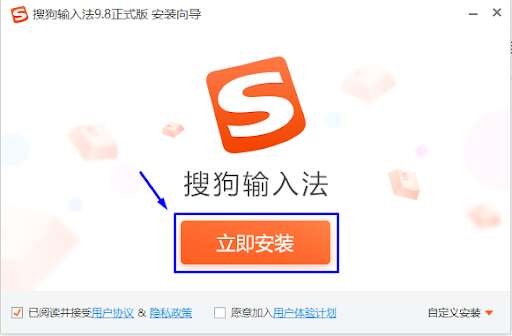
Bước 3: Chọn cài đặt
Trong cửa sổ cài đặt, người dùng có thể gặp nút 立即安装, nghĩa là “cài đặt ngay”.
Một số phiên bản còn cung cấp tùy chọn 自定义安装, nghĩa là “cài đặt tùy chỉnh”. Chế độ tùy chỉnh phù hợp khi người dùng muốn kiểm tra vị trí lưu phần mềm và những thành phần được cài kèm.
Hãy đọc kỹ nội dung trên từng màn hình. Chỉ giữ lại các tùy chọn cần thiết, không chọn thêm tiện ích hoặc dịch vụ không có nhu cầu sử dụng.

Bước 4: Chờ phần mềm hoàn tất cài đặt
Thời gian cài đặt phụ thuộc vào tốc độ mạng và cấu hình máy tính. Không nên tắt máy hoặc đóng cửa sổ khi tiến trình chưa hoàn thành.
Khi nhìn thấy chữ 完成, nghĩa là “hoàn thành”, hãy nhấn vào nút này để kết thúc quá trình.

Bước 5: Khởi động lại ứng dụng đang sử dụng
Thông thường, Sogou sẽ được thêm vào danh sách bàn phím sau khi cài. Người dùng có thể đóng rồi mở lại Word, trình duyệt hoặc ứng dụng nhắn tin để kiểm tra.
Trong phần lớn trường hợp, không cần đổi toàn bộ system locale của Windows sang Trung Quốc. Việc đổi system locale chỉ nên thực hiện khi một phần mềm cũ không hiển thị đúng ký tự, không phải là bước bắt buộc để sử dụng bộ gõ Sogou.
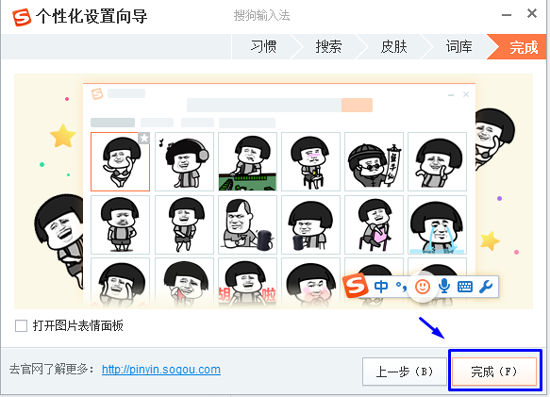
Lưu ý: Trước khi sử dụng bộ gõ chữ Sogou, bạn chú ý nên tắt tiếng Việt, bật tiếng Anh để khi gõ chữ pinyin không bị lỗi
Kích hoạt và sử dụng Sogou Pinyin trên Windows
Sau khi cài thành công, nhấn tổ hợp Windows + Space để mở danh sách bàn phím. Chọn Chinese hoặc Sogou Input Method.
Người dùng cũng có thể nhấn vào biểu tượng ngôn ngữ ở góc phải thanh Taskbar rồi chọn Sogou.
Khi bộ gõ được kích hoạt, hãy mở một ô nhập văn bản và thử gõ:
nihao
Danh sách gợi ý sẽ hiển thị 你好 cùng một số từ có cách đọc tương tự. Nhấn phím số tương ứng hoặc dùng chuột để chọn.
Một số thao tác cơ bản khi sử dụng gồm:
- Gõ Pinyin không có dấu thanh.
- Nhấn phím Space để chọn gợi ý đầu tiên.
- Nhấn phím số để chọn các gợi ý phía sau.
- Dùng phím Page Up hoặc Page Down để xem thêm từ.
- Gõ cả cụm Pinyin để phần mềm đề xuất câu hoàn chỉnh.
- Mở phần cài đặt Sogou để chuyển giữa giản thể và phồn thể.
Khi cần quay lại tiếng Việt, nhấn Windows + Space và chọn bàn phím tiếng Việt hoặc tiếng Anh đang sử dụng.
Trường hợp gõ Pinyin nhưng xuất hiện dấu tiếng Việt, nguyên nhân thường là UniKey hoặc một bộ gõ tiếng Việt khác vẫn đang bật. Ví dụ, chuỗi Pinyin có thể bị tự động biến đổi theo kiểu gõ Telex.
Cách xử lý là chuyển UniKey sang chế độ tiếng Anh hoặc tạm thời tắt bộ gõ tiếng Việt trước khi nhập Pinyin. Sau đó chọn lại Sogou bằng tổ hợp Windows + Space.
Cài Sogou Pinyin trên điện thoại và xử lý lỗi thường gặp
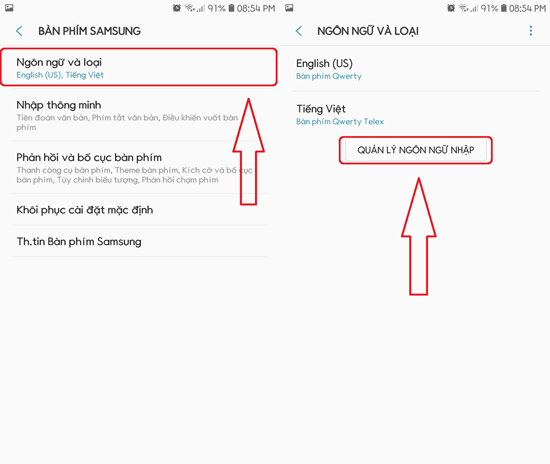
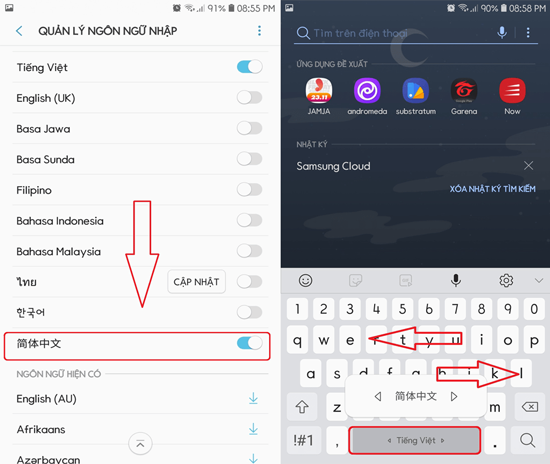
Cài bộ gõ tiếng Trung trên điện thoại gồm hai công việc khác nhau: tải ứng dụng bàn phím và kích hoạt ứng dụng đó trong cài đặt hệ thống. Chỉ thêm tiếng Trung vào bàn phím mặc định không đồng nghĩa với việc đã cài Sogou.
Cài Sogou Pinyin trên điện thoại Android
Giao diện Android có thể khác nhau giữa Samsung, Xiaomi, Oppo, Vivo, Google Pixel và các hãng khác. Tên mục cũng có thể thay đổi tùy phiên bản hệ điều hành.
Các bước thực hiện cơ bản:
Bước 1: Tìm đúng ứng dụng Sogou
Truy cập website chính thức dành cho phiên bản di động hoặc kho ứng dụng được nhà phát triển hỗ trợ. Tìm ứng dụng bằng tên 搜狗输入法.
Khả năng hiển thị ứng dụng có thể phụ thuộc vào quốc gia, vùng tài khoản và mẫu điện thoại đang sử dụng.
Bước 2: Cài đặt ứng dụng
Nhấn cài đặt và chờ hệ thống hoàn thành. Không nên tải file APK từ website không rõ nguồn gốc.
Bước 3: Kích hoạt bàn phím
Trên Android phổ biến, đường dẫn có thể là:
Cài đặt > Hệ thống > Ngôn ngữ và phương thức nhập > Bàn phím trên màn hình > Quản lý bàn phím.
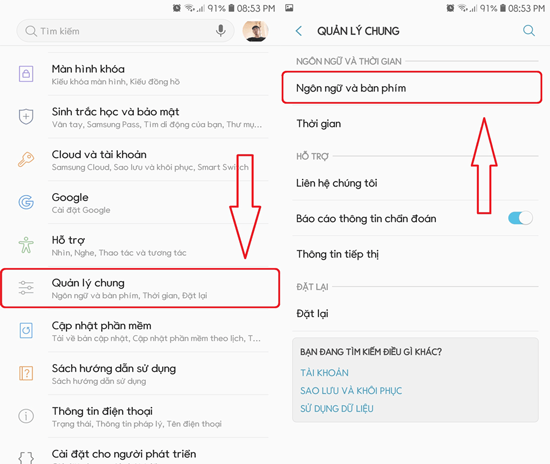
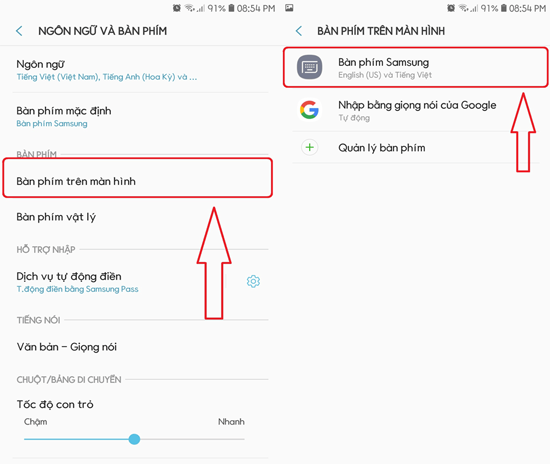
Trên điện thoại Samsung, đường dẫn có thể là:
Cài đặt > Quản lý chung > Danh sách và mặc định bàn phím.
Bật Sogou Input Method trong danh sách.
Bước 4: Đặt Sogou làm bàn phím đang sử dụng
Mở một ứng dụng có ô nhập văn bản. Nhấn biểu tượng bàn phím ở cạnh dưới màn hình hoặc mở mục bàn phím mặc định, sau đó chọn Sogou.
Bước 5: Chọn kiểu bàn phím Pinyin
Trong phần cài đặt Sogou, chọn tiếng Trung giản thể và bố cục Pinyin 26 phím. Kiểu bàn phím này gần giống bàn phím QWERTY trên máy tính nên phù hợp với người mới học.
Trường hợp không tìm thấy Sogou trong khu vực đang sử dụng, Gboard là một phương án thay thế đơn giản. Google hướng dẫn thêm ngôn ngữ tại Settings > System > Keyboard > On-screen keyboard > Gboard > Languages, sau đó chọn tiếng Trung và bố cục Pinyin. Việc thêm ngôn ngữ vào Gboard không làm thay đổi ngôn ngữ giao diện của điện thoại.
Cài bàn phím tiếng Trung trên iPhone và iPad
Khả năng tải Sogou trên App Store có thể khác nhau theo vùng tài khoản Apple. Hãy tìm bằng tên 搜狗输入法 và kiểm tra đúng tên nhà phát triển trước khi cài.
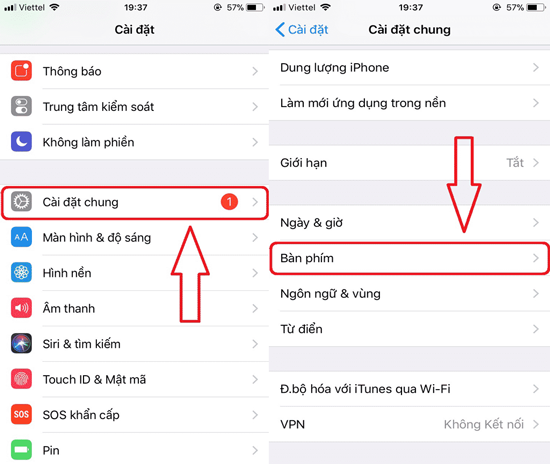
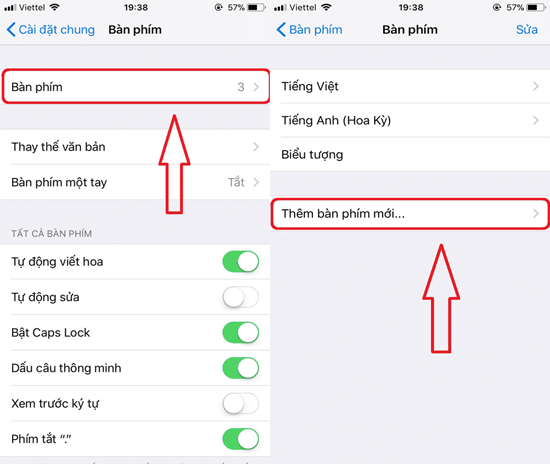
Sau khi đã cài một bàn phím của bên thứ ba, thực hiện các bước:
- Mở Cài đặt.
- Chọn Cài đặt chung.
- Chọn Bàn phím.
- Tiếp tục chọn Bàn phím.
- Nhấn Thêm bàn phím mới.
- Chọn Sogou trong danh sách bàn phím của bên thứ ba.
- Mở ứng dụng có ô nhập văn bản và nhấn giữ biểu tượng quả địa cầu để chuyển sang Sogou.
Trong trường hợp Sogou không có trên App Store tại khu vực đang sử dụng, người học vẫn có thể dùng bàn phím Pinyin mặc định của iPhone:
- Vào Cài đặt > Cài đặt chung > Bàn phím.
- Chọn Bàn phím > Thêm bàn phím mới.
- Chọn Tiếng Trung giản thể.
- Chọn Bính âm hoặc Pinyin QWERTY.
- Nhấn Hoàn tất.
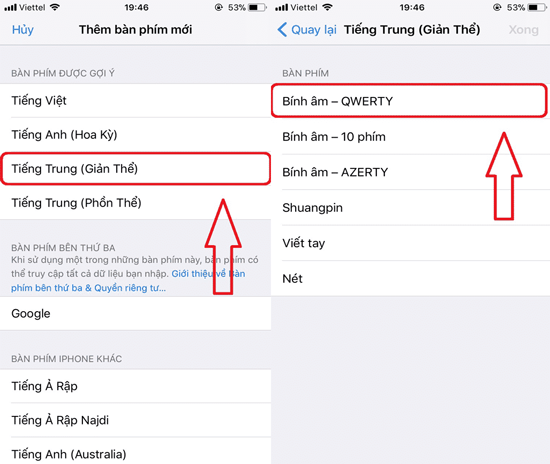
Apple cũng hướng dẫn thêm bàn phím ngôn ngữ mới theo đường dẫn Settings > General > Keyboard > Keyboards > Add New Keyboard.
Khi nhập văn bản, nhấn biểu tượng quả địa cầu để chuyển giữa tiếng Việt, tiếng Anh và tiếng Trung.
Cần phân biệt rõ: quy trình trên chỉ kích hoạt bàn phím tiếng Trung mặc định của Apple. Đây không phải là quá trình download Sogou Pinyin.
Các lỗi thường gặp khi sử dụng Sogou Pinyin
Cài xong nhưng không thấy Sogou
Hãy kiểm tra lại danh sách bàn phím hoặc nguồn nhập liệu của hệ điều hành. Trên Windows, dùng Windows + Space. Trên macOS, vào Keyboard > Text Input. Trên Android và iOS, cần bật bàn phím trong phần cài đặt sau khi cài ứng dụng.
Đóng và mở lại ứng dụng đang nhập văn bản. Trong một số trường hợp, cần đăng xuất tài khoản máy tính hoặc khởi động lại thiết bị.
Gõ Pinyin nhưng xuất hiện dấu tiếng Việt
Tắt chế độ gõ tiếng Việt của UniKey, EVKey hoặc ứng dụng tương tự. Trên máy tính, nên chuyển bàn phím về ENG trước khi chọn Sogou.
Không cần nhập dấu thanh Pinyin. Ví dụ, hãy gõ “xuesheng” thay vì “xuéshēng”.
Sogou chỉ hiển thị chữ phồn thể
Mở phần cài đặt của bộ gõ và tìm mục 简繁切换 hoặc 简繁体设置. Chọn 简体中文 để sử dụng chữ giản thể.
Sogou có cung cấp lựa chọn chuyển đổi giữa giản thể và phồn thể trên một số phiên bản.
Không tìm được chữ Hán cần nhập
Hãy gõ cả từ hoặc cụm từ thay vì chỉ gõ một âm tiết. Nhiều chữ Hán có chung cách đọc nên nhập thêm ngữ cảnh sẽ giúp bộ gõ đề xuất chính xác hơn.
Ví dụ, thay vì chỉ gõ “shi”, hãy gõ “laoshi” để tìm 老师 hoặc “shijian” để tìm 时间.
Bộ gõ chạy chậm hoặc chiếm nhiều tài nguyên
Tắt những giao diện động, hiệu ứng, đồng bộ hoặc tính năng bổ sung không cần thiết. Có thể chuyển sang giao diện mặc định để giảm tài nguyên sử dụng.
Máy có cấu hình thấp hoặc người chỉ cần nhập Pinyin cơ bản có thể sử dụng Microsoft Pinyin trên Windows, Pinyin mặc định trên macOS và iPhone hoặc Gboard trên Android.
Không mở được file cài đặt
Kiểm tra xem file đã được tải đầy đủ hay chưa và có đúng phiên bản hệ điều hành hay không. Xóa file lỗi rồi download lại từ trang chính thức.
Không nên tắt hoàn toàn Windows Security, macOS Gatekeeper hoặc phần mềm bảo mật. Khi hệ thống cảnh báo, hãy kiểm tra tên nhà phát hành và nguồn tải trước khi tiếp tục.
Sau khi cài đặt thành công, người học nên luyện gõ bằng những từ quen thuộc trước, sau đó chuyển sang nhập cụm từ và câu hoàn chỉnh. Việc gõ tiếng Trung thường xuyên không chỉ giúp soạn văn bản nhanh hơn mà còn hỗ trợ ghi nhớ Pinyin, nhận diện chữ Hán và mở rộng vốn từ.
Để xây dựng nền tảng bài bản hơn, người mới có thể tham khảo thêm lộ trình học tiếng Trung cho người mới bắt đầu của Thanhmaihsk, trong đó phát âm Pinyin và nhận diện chữ Hán là những nội dung cần được ưu tiên ở giai đoạn đầu.
Nếu bạn chưa biết bắt đầu học từ đâu, tham khảo ngay Lộ trình học tiếng Trung cho người mới bắt đầu tại Thanhmaihsk nhé.
Xem thêm:
- Tik tok Trung Quốc: Cách tải, cài đặt và sử dụng
- Top 9 ứng dụng không thể thiếu khi đi du lịch Trung Quốc
- App Wechat: Cách tải, đăng ký, cài đặt và sử dụng